
Скринер, тарифы и доступ к инструментам
Скринер Mosbir помогает быстро отобрать инструменты по позициям и активности участников срочного рынка. Он не заменяет анализ графика, а сокращает путь от общей рыночной идеи до списка активов, которые стоит изучить подробнее.
Команда Mosbir · Редакция ·
Когда нужен скринер
Используйте скринер, когда нужно сравнить не один, а сразу множество активов: найти инструменты с перевесом покупок или продаж, заметным изменением позиций, числа участников или открытого интереса.
Рабочая последовательность проста: выберите класс актива и группу участников, задайте вид данных и сортировку, затем откройте графики самых подходящих строк. Скринер показывает срез текущей ситуации, а график помогает проверить её в динамике.
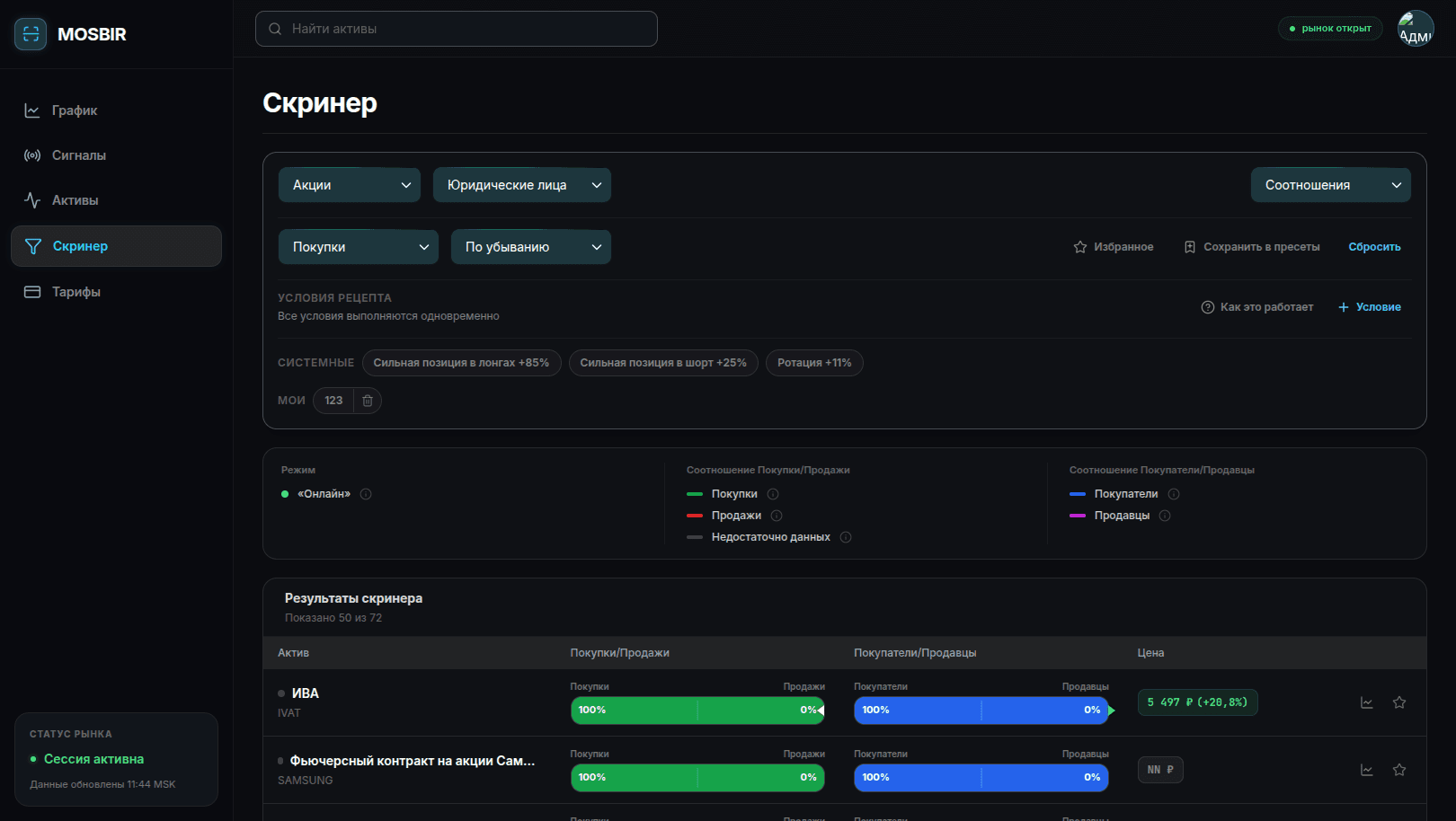
- 1Выберите класс активов для отбора
- 2Переключайте юридических и физических лиц
Выберите рынок и группу участников
В первом списке доступны акции, валюты, товары, индексы и другие инструменты. Выбор ограничивает таблицу соответствующим классом активов и позволяет не смешивать инструменты с разной природой и ликвидностью.
Во втором списке выберите юридических или физических лиц. Метрики рассчитываются для выбранной группы отдельно, поэтому смена сегмента меняет и пропорции, и изменения в строках таблицы.
- Начните с одного класса активов, если ищете идею в конкретном рынке.
- Сравните один и тот же список для юридических и физических лиц, чтобы увидеть, совпадает ли их поведение.
- При выборе актива через поиск в верхней панели скринер автоматически оставит соответствующий класс и покажет фильтр по этому инструменту.
Два режима: соотношения и проценты
Режим «Соотношения» показывает, какая доля приходится на покупки и продажи, а также на покупателей и продавцов. Он полезен, когда нужно быстро найти активы с заметным перевесом одной стороны.
В режиме «Проценты» таблица показывает изменение показателей за выбранный интервал. Для него доступны периоды от 5 минут до месяца; можно отсортировать активы по изменению long- и short-позиций, чистой позиции, открытому интересу и тем же показателям по числу участников.
- Покупки и продажи — доли long- и short-позиций в общем объёме позиций.
- Покупатели и продавцы — доли участников, открывших long- и short-позиции.
- Чистая позиция — разница между long- и short-позициями; открытый интерес отражает их суммарный объём.
- Если данных для расчёта недостаточно, скринер обозначит это в строке вместо значения.
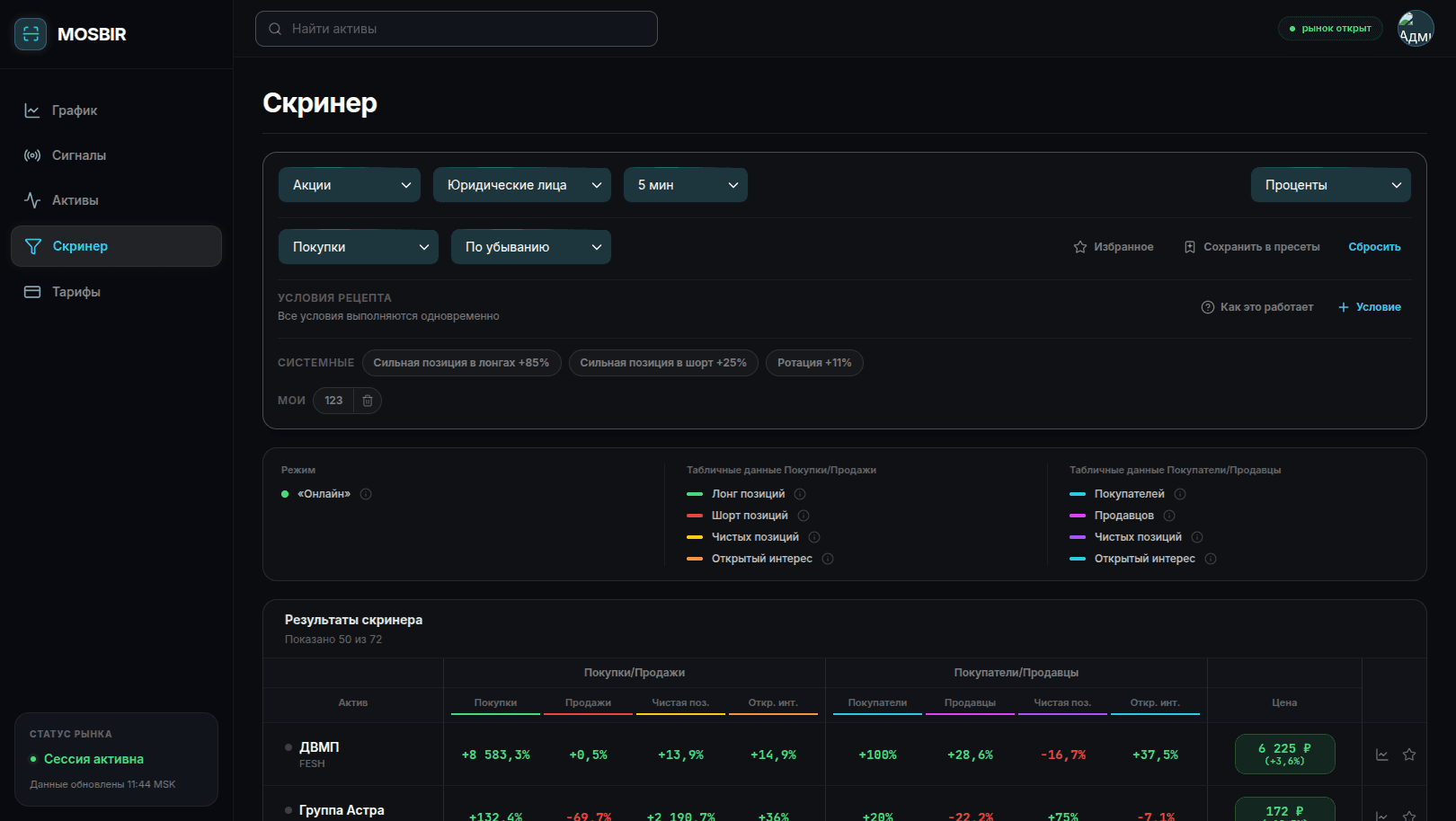
- 1В режиме процентов задайте период сравнения
- 2Таблица показывает изменения по двум группам показателей
Настройте сортировку
После выбора режима укажите показатель, по которому нужно упорядочить список, и направление — по убыванию или по возрастанию. В режиме соотношений доступны покупки, продажи, покупатели и продавцы. В режиме процентов добавляются чистые позиции, чистые участники и открытый интерес.
Например, для поиска активов с наибольшим увеличением long-позиций выберите «Проценты», нужный период, «Покупки» и сортировку по убыванию. Затем переключите участников и проверьте, сохраняется ли картина для другой группы.
Читайте результаты и переходите к графику
В каждой строке указаны название и код инструмента, индикатор доступности в текущей торговой сессии, выбранные показатели и последняя цена с её изменением. В режиме соотношений данные показываются двумя шкалами: для позиций и для участников. В режиме процентов они собраны в группы «Покупки/Продажи» и «Покупатели/Продавцы».
Кнопка с графиком в конце строки открывает выбранный инструмент в рабочем пространстве Mosbir. Добавляйте важные активы в избранное, а затем включайте фильтр «Избранное», чтобы оставить в таблице только уже отобранные инструменты.
- Сопоставляйте перевес позиций с перевесом участников: они могут двигаться по-разному.
- Проверяйте изменение открытого интереса вместе с изменением цены и чистой позиции.
- Используйте «Показать ещё», если первоначальной выборки недостаточно для сравнения.
Соберите рецепт отбора
Рецепт — это набор условий, которые должны выполняться одновременно. Добавьте условие, выберите метрику, оператор и значение; для диапазона используйте оператор «между». Так можно формализовать сценарий поиска и не повторять одинаковые настройки вручную.
Среди доступных условий — последовательное снижение цены, рост открытого интереса, изменения long-, short- и чистых позиций, а также изменения состава участников. Пример: цена снижается несколько дней подряд, открытый интерес растёт, а long-позиции выбранной группы увеличиваются.
- Операторы «≥», «>», «≤», «<» и «=» сравнивают показатель с одним значением.
- Оператор «между» задаёт нижнюю и верхнюю границы диапазона.
- Несколько условий соединяются по принципу «и»: в результат попадают только активы, прошедшие каждую проверку.
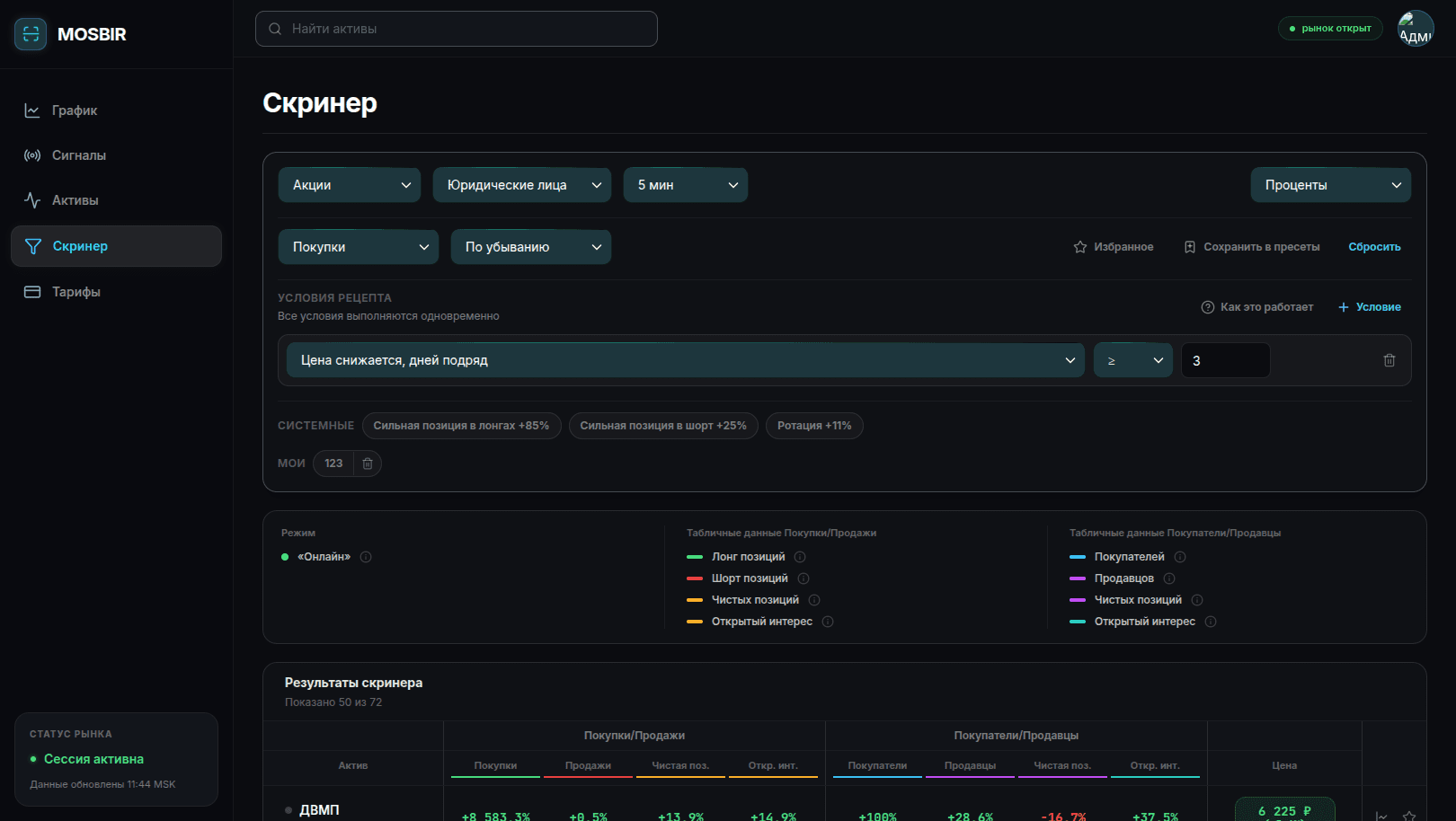
- 1Условие состоит из метрики, оператора и значения
Практический рецепт: «Накопление на снижении»
Соберём рецепт из четырёх условий для первичного поиска активности после локального снижения: цена снижается хотя бы один день, открытый интерес растёт хотя бы один день, long- и чистая позиции не сокращаются. Такой набор не предсказывает разворот, а выделяет инструменты, в которых снижение цены сопровождается ростом интереса и отсутствием ухудшения позиции выбранной группы.
Добавьте четыре условия кнопкой «Условие», настройте метрики и пороги как на снимке, затем нажмите «Сохранить в пресеты» и укажите название. Сохранённый рецепт появится в блоке «Мои» и будет применяться одним нажатием.
- Цена снижается, дней подряд ≥ 13— отбирает инструменты после хотя бы одной сессии снижения.
- OI растёт, дней подряд ≥ 3 — показывает, что интерес к инструменту увеличивается.
- Изменение long-позиций, % ≥ 10 и изменение net-позиции, % ≥ 0 — исключают сокращение long- и чистой позиций выбранной группы.
- Все четыре условия обязательны: чем жёстче пороги, тем уже получится выборка.
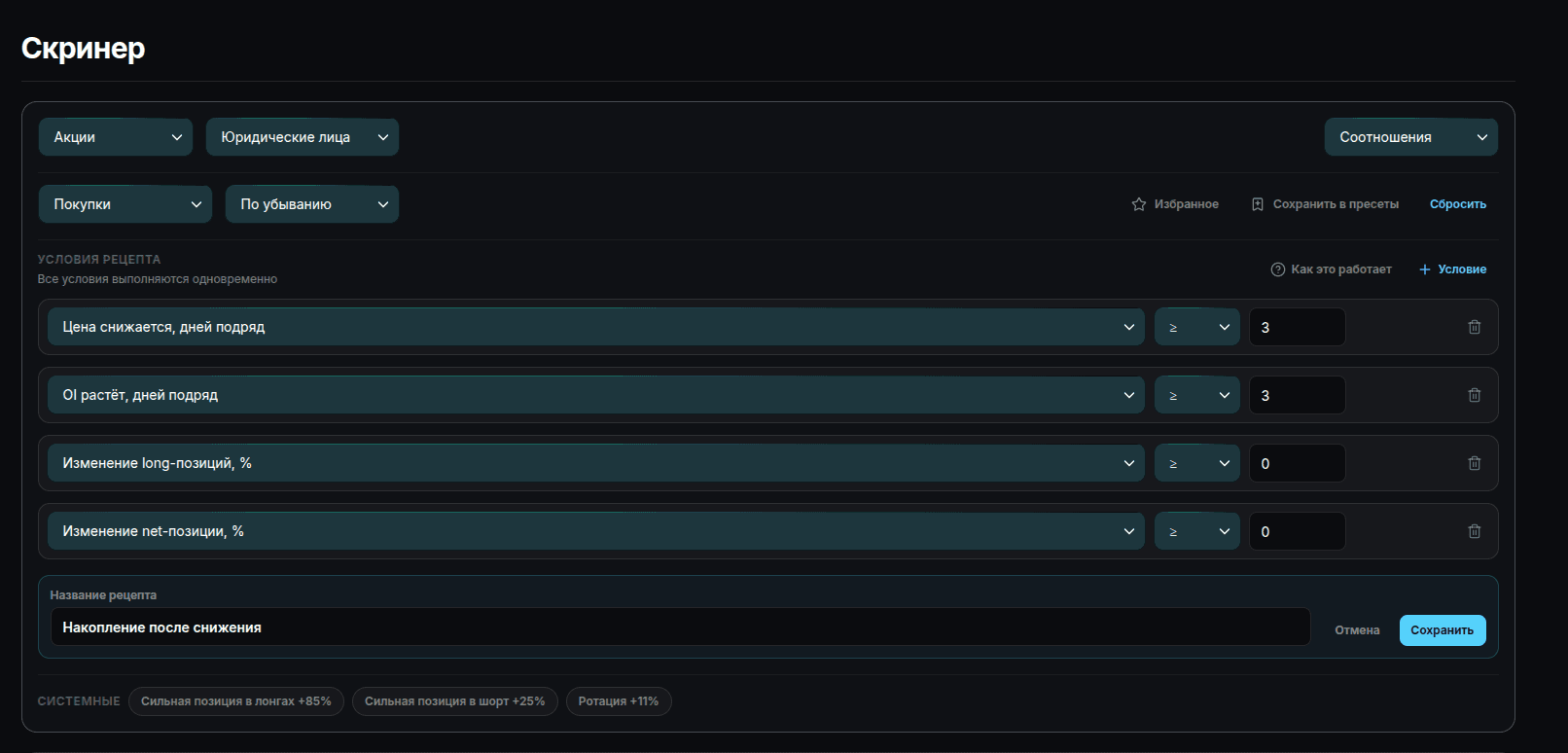
- 1Добавьте условия и задайте порог для каждого
- 2Сохраните готовую конфигурацию в личные пресеты
Как проверить выборку
После применения рецепта скринер оставляет только инструменты, которые прошли все условия. Начните с нескольких первых строк, откройте их графики и проверьте, подтверждается ли идея: цена действительно снижается, открытый интерес растёт, а чистая позиция не ухудшается.
Снимок ниже показывает, где находится результат рецепта. Значения в нём актуальны только на момент обновления данных, поэтому используйте их как отправную точку для проверки, а не как готовый сигнал к сделке.
- Смотрите на количество отобранных активов: пустая выборка означает, что условия сейчас слишком строгие или такого сочетания нет.
- Сопоставляйте соотношение позиций с соотношением участников: крупные позиции могут меняться при небольшом числе участников.
- Проверьте ликвидность, изменение цены и открытого интереса на графике до принятия решения.
- Если в строке недостаточно данных, не интерпретируйте её как подтверждение сценария.
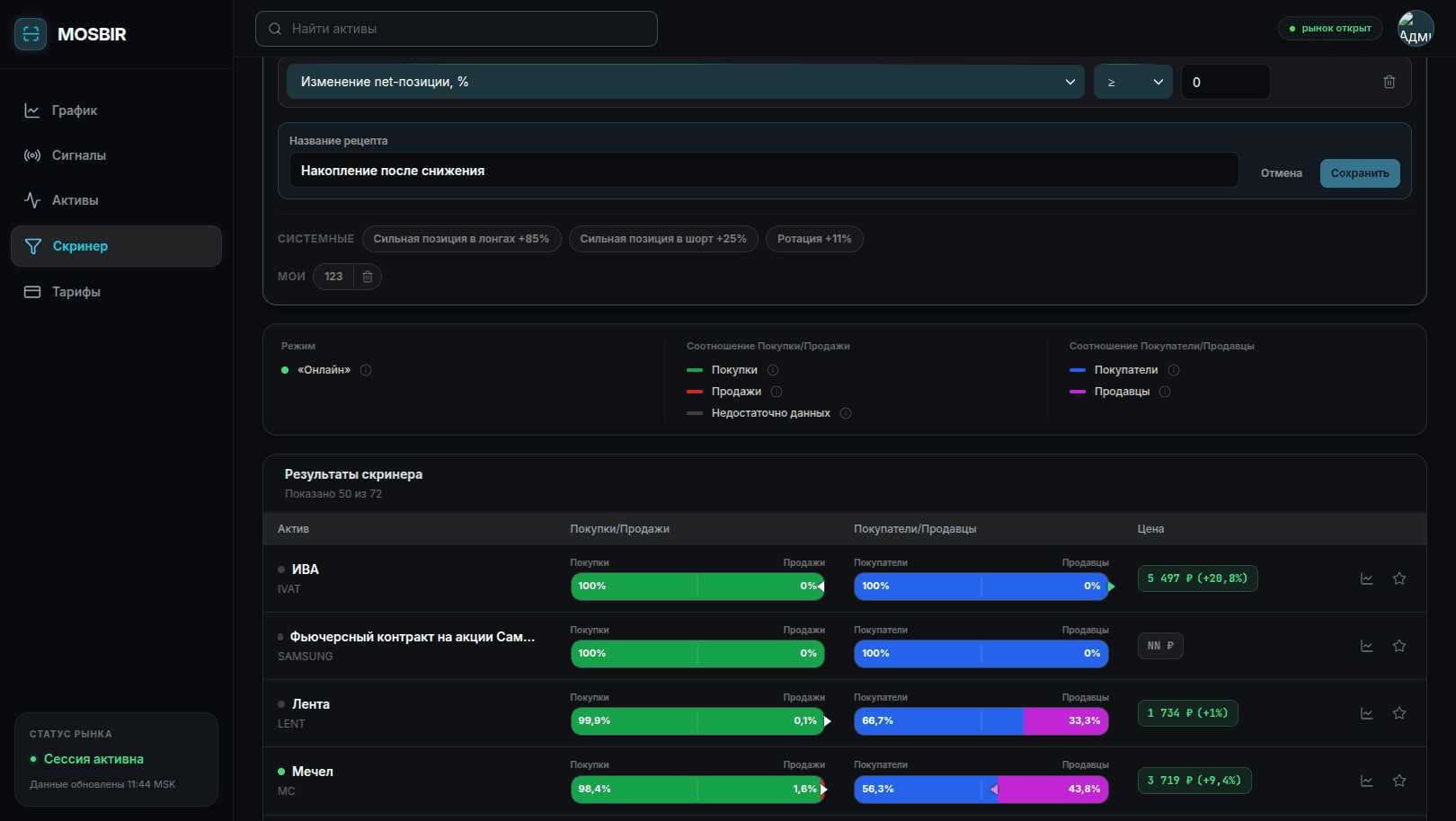
- 1Здесь отображаются инструменты из текущей выборки
Используйте системные и личные пресеты
Системные пресеты дают готовую отправную точку для выбранного класса активов и группы участников. Нажмите на пресет, чтобы применить его условия, и нажмите ещё раз, чтобы снять выбор.
Если сценарий нужен регулярно, настройте режим, период, сортировку и рецепт, затем выберите «Сохранить в пресеты» и укажите название. Личный пресет восстановит эти параметры одним нажатием; ненужный пресет можно удалить из блока «Мои».
Тарифы и доступ к инструментам
Для работы со скринером необходима авторизация. Доступ к самому скринеру предоставляется на платных тарифах: если его нет, страница предложит войти в аккаунт или перейти к выбору тарифа.
Набор доступных активов и функции определяются текущим тарифом. На странице «Тарифы» Mosbir показывает актуальные уровни доступа, стоимость и состав возможностей; в разделе «Активы» недоступные инструменты отображаются отдельно.
Выбирайте тариф по тем классам активов и задачам, которые важны вам сейчас. После смены тарифа проверьте доступность скринера и нужных инструментов в каталоге.
Практический сценарий отбора
Допустим, вы хотите найти акции, в которых юридические лица заметно наращивают long-позиции. Откройте скринер, выберите «Акции» и «Юридические лица», переключитесь в режим «Проценты», задайте нужный период и отсортируйте список по покупкам по убыванию.
Из первых строк откройте несколько графиков и сравните динамику чистой позиции, цены и открытого интереса. Если сценарий повторяется, добавьте к нему условия рецепта и сохраните конфигурацию как личный пресет.
Скринер не даёт готовую инвестиционную рекомендацию. Он помогает сузить круг активов для последующего анализа, а решение о сделке пользователь принимает самостоятельно.
Готовы перейти к практике?
Откройте инструменты Mosbir и примените материал на данных рынка.